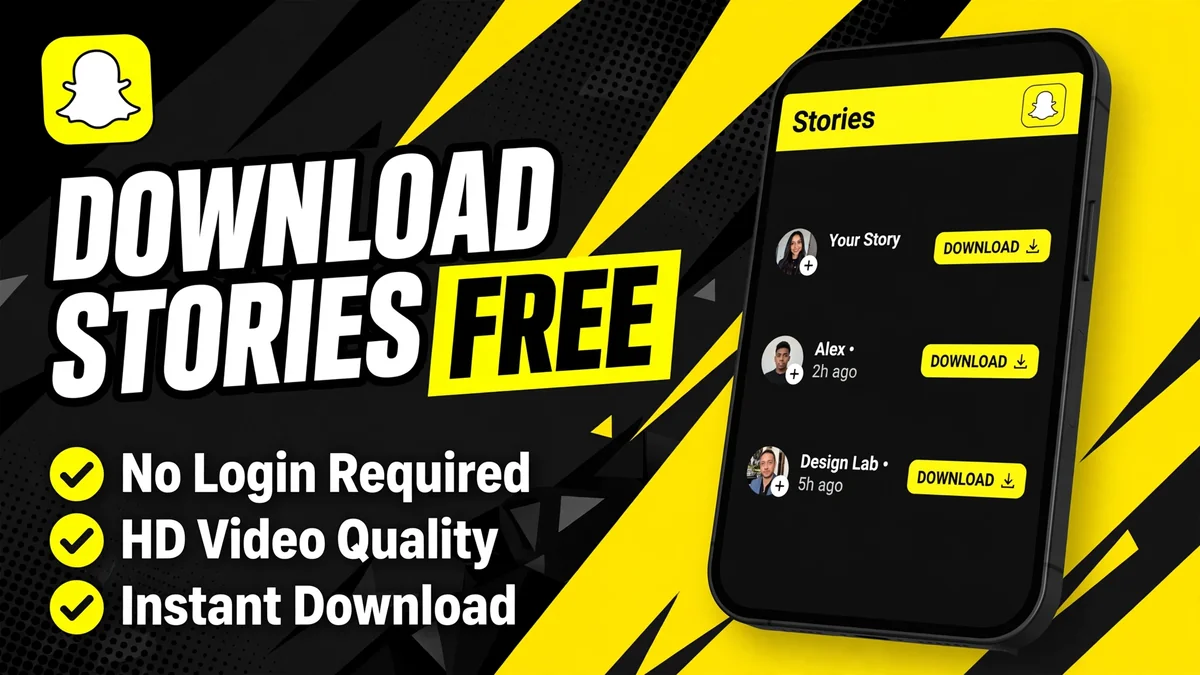
Snapchatストーリーをダウンロードするには、ブラウザで無料のオンラインストーリーダウンローダーを開き、公開ユーザー名を入力して、任意のストーリーをJPG写真またはMP4動画として保存します。アカウントもアプリも透かしも関与せず、手順は匿名です。このステップバイステップガイドでは、iPhone・Android・PCでのダウンロード、ファイルの保存先、よくあるトラブルの直し方を解説します。
ダウンロード前に知っておくこと
ダウンロードできるのは公開ストーリーのみです。ダウンローダーはアカウントの公開Webページからメディアを取得します。それは見知らぬ人が開けるのと同じページです。そのため、非公開アカウントや友達限定ストーリーは、どのツールにとっても技術的に対象外です。これは特定サイトの制限ではなく、Snapchatのプライバシーモデルそのものの仕様です。境界は公開と非公開ストーリーの違いのガイドで明確に解説しています。
正しいユーザー名も必要です。ユーザー名は完全一致なので、何かが壊れたと決めつける前に、つづりを二重チェックしましょう。表示名しかわからない場合は、ユーザー名検索ツールが役立ちます。
Snapchatストーリーのダウンロード手順
- ブラウザでSnapchatストーリーダウンローダーを開きます。
- 公開ユーザー名を入力します(@付きでもなしでも可)。プロフィールを読み込みます。
- 結果を閲覧します。最新のストーリー、保存済みハイライト、Spotlightクリップがそれぞれのセクションに表示されます。
- 個々のスナップのダウンロードアイコンをタップして、その写真や動画だけを保存します。
- 一括ダウンロード機能を使えば、ストーリー内のすべてのスナップを一度に保存できます。
写真はJPGファイル、動画はMP4ファイルとしてダウンロードされ、画質はクリエイターが投稿したそのままです。ツール自体の背景はストーリーダウンロードのガイドをご覧ください。
iPhoneでのダウンロード
iPhoneでは、SafariやChromeからのダウンロードは「ファイル」アプリのダウンロードフォルダに保存されます。写真や動画をカメラロールに移すには、ファイルアプリで開き、共有ボタンをタップして「画像を保存」または「ビデオを保存」を選びます。動画は追加のアプリなしでファイルアプリ内で直接再生できます。iPhone特有のコツは、SnapchatストーリービューアーのiPhone向けガイドでさらに紹介しています。
Androidでのダウンロード
Androidでは、Chromeがストーリーファイルをダウンロードフォルダに直接保存し、ギャラリーアプリが自動で認識することがほとんどです。ダウンロードが消えたように見える場合は、まずファイルアプリのダウンロードフォルダを確認し、次にスマホの設定でChromeにストレージ権限があるか確認しましょう。詳しくはAndroid向けガイドで解説しています。
PC・Macでのダウンロード
デスクトップブラウザでは、ダウンロードしたファイルは他のWebダウンロードと同様に、ダウンロードバーやダウンロードフォルダに表示されます。そこから名前変更や整理、移動は自由自在です。ストーリー全体の一括ダウンロードは、大画面で何十ものスナップを確認しやすいPCが最も快適です。デスクトップの全ワークフローはPC向けガイドで解説しています。
ダウンロードしたファイルの保存先
| 端末 | 既定の保存先 | コツ |
|---|---|---|
| iPhone | ファイルアプリのダウンロードフォルダ | 共有から「画像を保存」「ビデオを保存」でカメラロールへ |
| Android | ダウンロードフォルダ | ギャラリーアプリが新ファイルを自動認識することが多い |
| Windows PC | ダウンロードフォルダ | 整理のため到着後すぐに名前を変更 |
| Mac | ダウンロードフォルダ | Finderタグでクリエイター別に分類 |
ダウンロードトラブルの対処法
- ダウンロードするものがない:アカウントが非公開、ストーリーが期限切れ、ユーザー名のつづり間違いのいずれかです。
- ダウンロードが始まるが終わらない:接続を確認して再試行しましょう。大きな動画ファイルには安定した回線が必要です。
- ファイルが開けない:完全に保存されているか確認しましょう。JPGはどの写真アプリでも、MP4はどの動画プレーヤーでも開けます。
- ダウンロードされずブラウザで開かれる:長押し(スマホ)または右クリック(PC)で保存を選ぶか、動作しないときのガイドで全対処法を確認しましょう。
よくある質問
他人のSnapchatストーリーをダウンロードするには?
オンラインストーリーダウンローダーを開き、その人の公開ユーザー名を入力して、任意のストーリーのダウンロードボタンをタップするだけです。写真はJPG、動画はMP4で保存されます。手順にアカウントは不要で匿名です。ダウンロードできるのは公開ストーリーのみです。
ダウンロードしたファイルはスマホのどこに保存されますか?
iPhoneでは「ファイル」アプリのダウンロードフォルダに保存されます。共有ボタンからカメラロールに移動できます。AndroidではChromeがダウンロードフォルダに保存し、ギャラリーアプリが自動で認識することがほとんどです。ファイルが見つからない場合は、ブラウザにストレージ権限があるか確認しましょう。
ストーリー全体を一括でダウンロードできますか?
はい、できます。ダウンローダーには一括ダウンロード機能があり、ストーリー内のすべてのスナップを一度に保存できます。投稿の多いクリエイターの長いストーリーを残す場合、1つずつタップするよりはるかに速い方法です。忙しいアカウントのアーカイブに最適です。
ダウンロードボタンが動作しないのはなぜ?
最も多い原因は、非公開アカウント、期限切れのストーリー、ユーザー名のつづり間違いです。いずれにも当てはまらない場合は、別のブラウザや安定した接続で試してみましょう。トラブルシューティングガイドで残りの全原因を解説していますが、つづりの確認だけでほとんどのケースが即解決します。
ダウンロードすると投稿者に通知されますか?
いいえ、通知されません。匿名視聴と同様、ダウンロードはツールのサーバーが取得するため、あなたの身元はリクエストに一切含まれません。投稿者に通知は届かず、あなたの名前が閲覧者リストに表示されることもありません。投稿者側から見れば、何も不自然なことは起きていないのです。